Создание замечаний
Чтобы создать замечание, нажмите на иконку плюса или на клавишу «C» на клавиатуре, если работаете за компьютером. После этого перед вами откроется форма для замечания (Рис. 1).
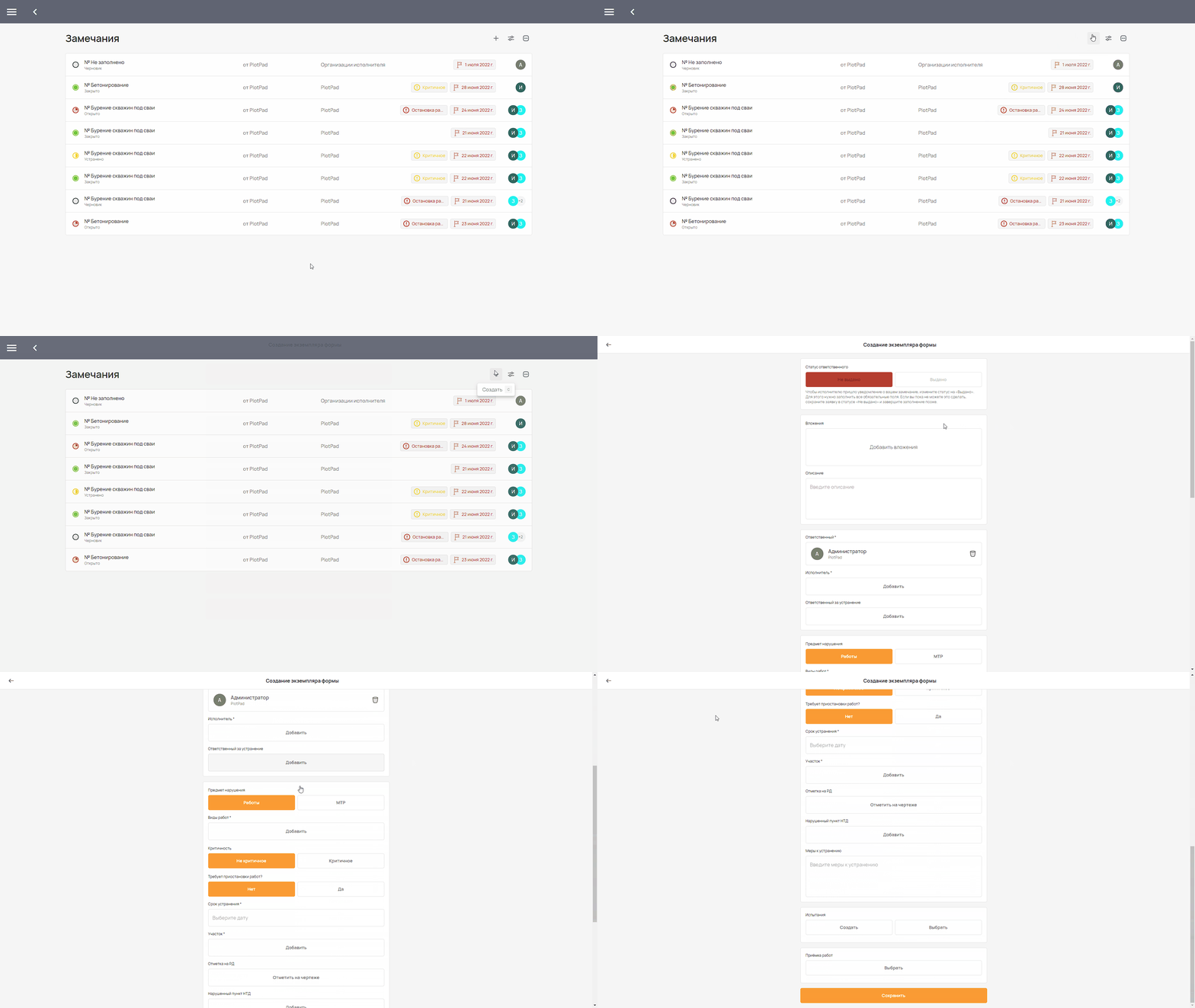
Заполнение формы замечания
В самом начале формы перед вами будут поля «Вложения» и «Описание». Туда вносятся какие-то дополнительные сведения по нарушению.
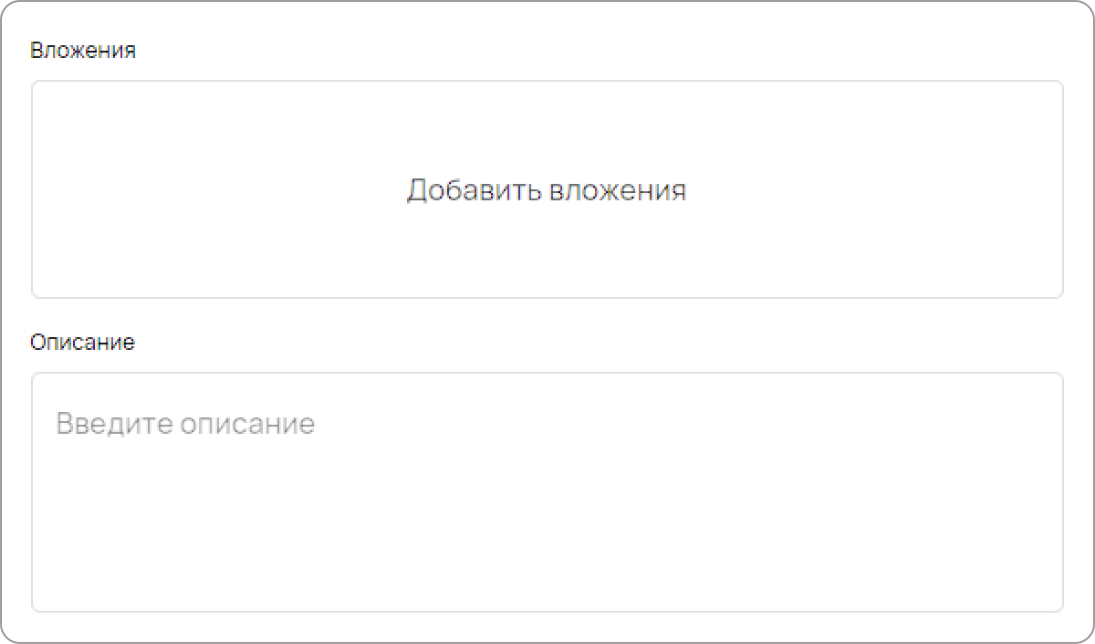
Рис. 2. Вложения и описание Во вложениях можно добавить фотографии или/и документацию. С мобильного устройства есть возможность сделать фотографию и прикрепить её прямо на стройплощадке. Либо добавить её из галереи.
Если на устройстве хранится документация, то она прикрепляется через файловую систему смартфона/планшета. Вы должны знать местонахождение или уметь находить необходимые файлы на своём мобильном устройстве.
Через веб-приложение на компьютере вы можете прикрепить фото/документацию с помощью проводника файлов. В этом случае фото должны быть подготовлены заранее.
Примечание
Добавлять фото со стройплощадки с помощью веб-приложения стоит только в крайнем случае. Работа с мобильной версией прямо на объекте ускоряет рабочий процесс и сохраняет время на другие задачи.
В текстовом поле «Описание» вы можете подробнее расписать проблему текстом.
Эти поля необязательны для заполнения. Если не хватает подобной информации, то их можно пропустить и выдать замечание.
Примечание
«Вложения» поддерживают следующие форматы файлов: .dwf; .dwg; .pdf; .jpg; .jpeg; .png; .doc; .docx; .xls; .xlsx.
После этого вы заполняете группу ответственных лиц: «Ответственный», «Исполнитель» и «Ответственный за устранение».
Пункты Ответственный и Исполнитель надо обязательно заполнить, без них выдать замечание нельзя.
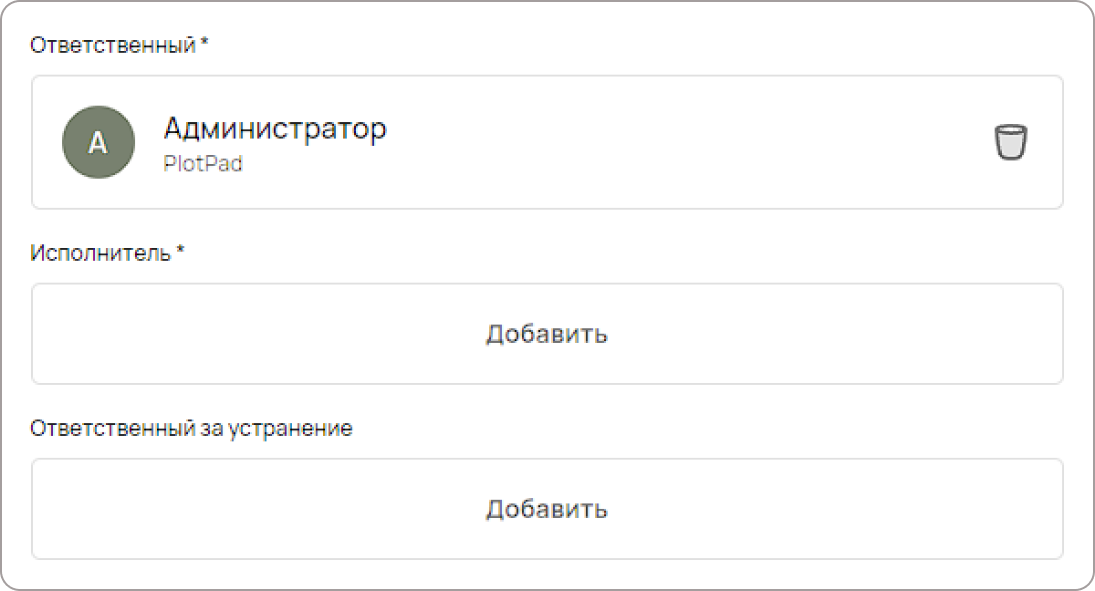
Рис. 3. Ответственные лица Примечание
Обязательные поля помечены звёздочкой — «*». Если какой-то обязательной информации не хватает, то замечание можно частично заполнить сейчас, сохранить и завершить заполнение потом.
Потом добавьте основную информацию о замечании: предмет нарушения, виды работ, критичность, требуется ли приостановка работ, срок устранения, участок, отметка на РД, нарушенный пункт НТД и меры к устранению.
Поле «Требует приостановки работ?» появляется в случае, если в поле «Критичность» указано, что замечание критичное.
Примечание
Данные для поля «Участок» заполняются из заготовленного списка. Список открывается при нажатии на поле.
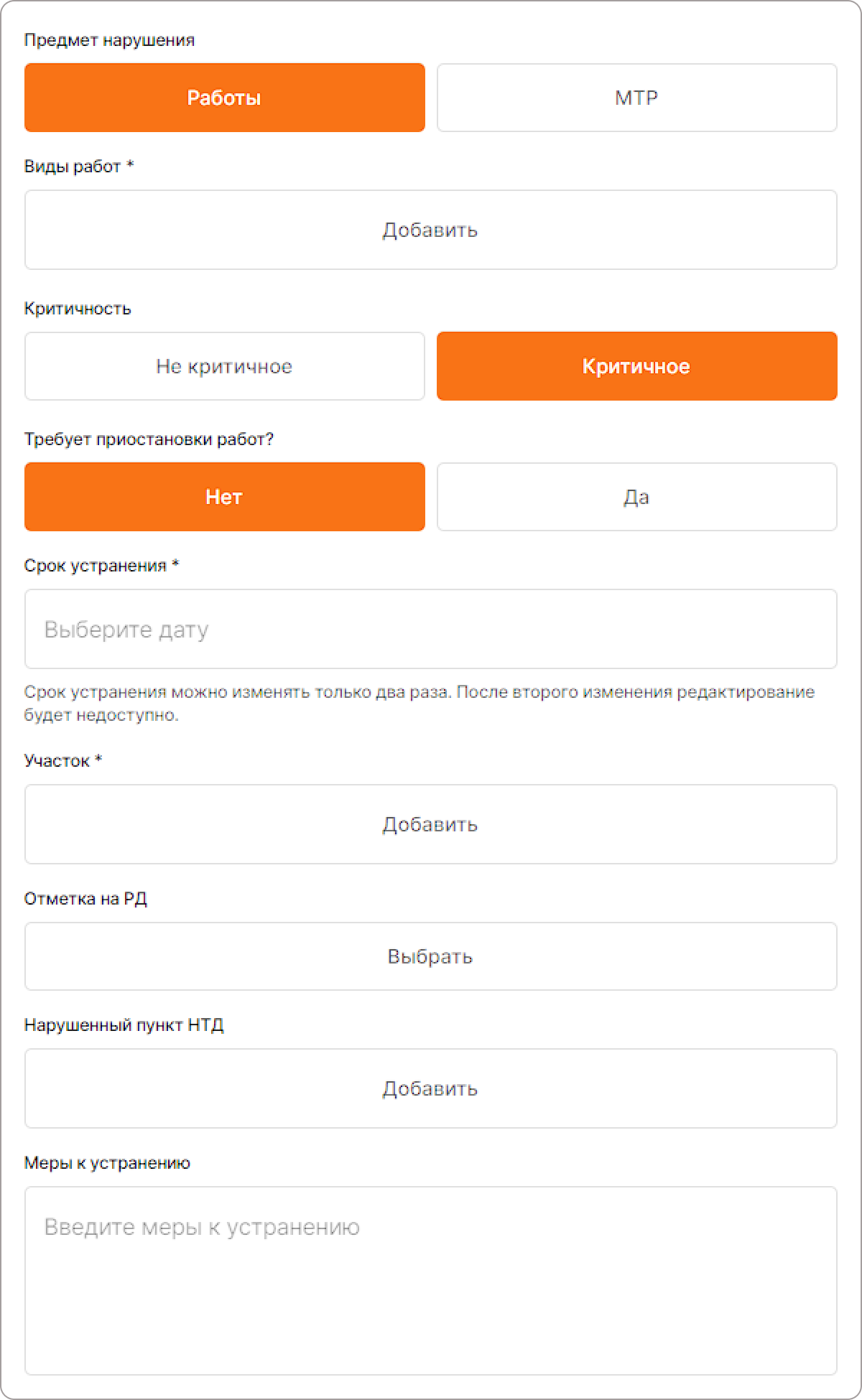
Рис. 4. Основная информация о замечании Примечание
Работа с чертежом описывается в разделе Работа с чертежами.
Если есть необходимость, то вы можете добавить «Испытания». Подробнее о заполнении формы испытания в разделе Испытания.

Рис. 5. Испытания В конце будет переключатель «Статус ответственного». Эта кнопка становится активной после заполнения всех обязательных полей.
Примечание
После переключения статуса ответственного, ему приходит уведомление на почту о новом замечании, которое он должен устранить.
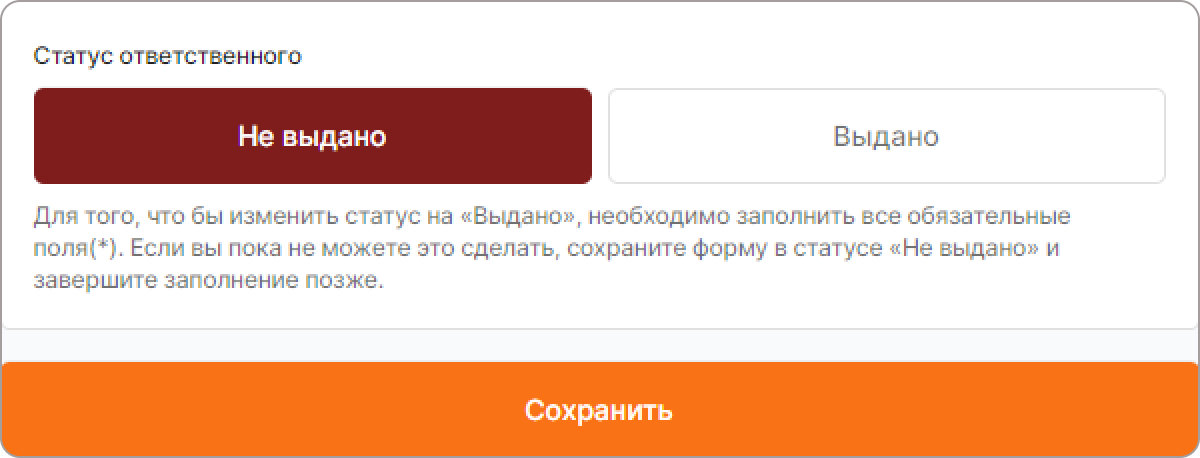
Рис. 6. Статус ответственного Внимание
Не забудьте нажать кнопку «Сохранить» перед тем, как закрывать форму.