Создание календаря в Outlook
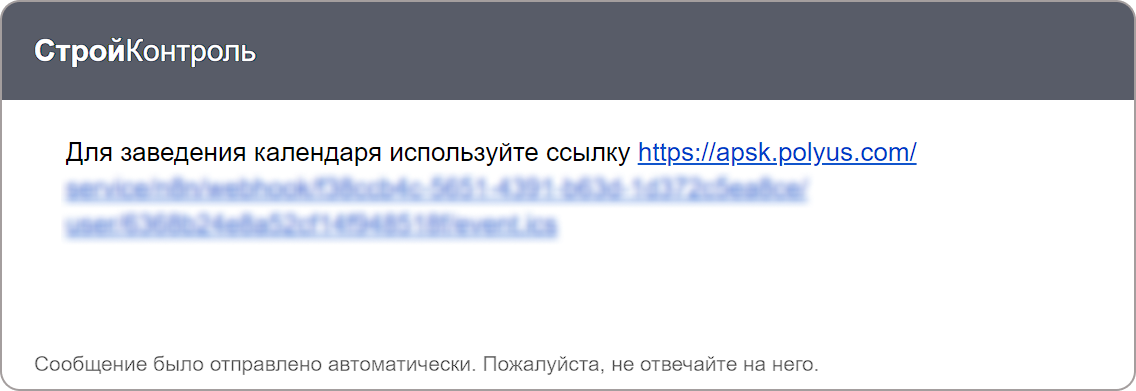
Для настройки календаря зайдите на почту и откройте письмо от «СтройКонтроля», которое называется «Ссылка для календаря». Из него скопируйте ссылку.
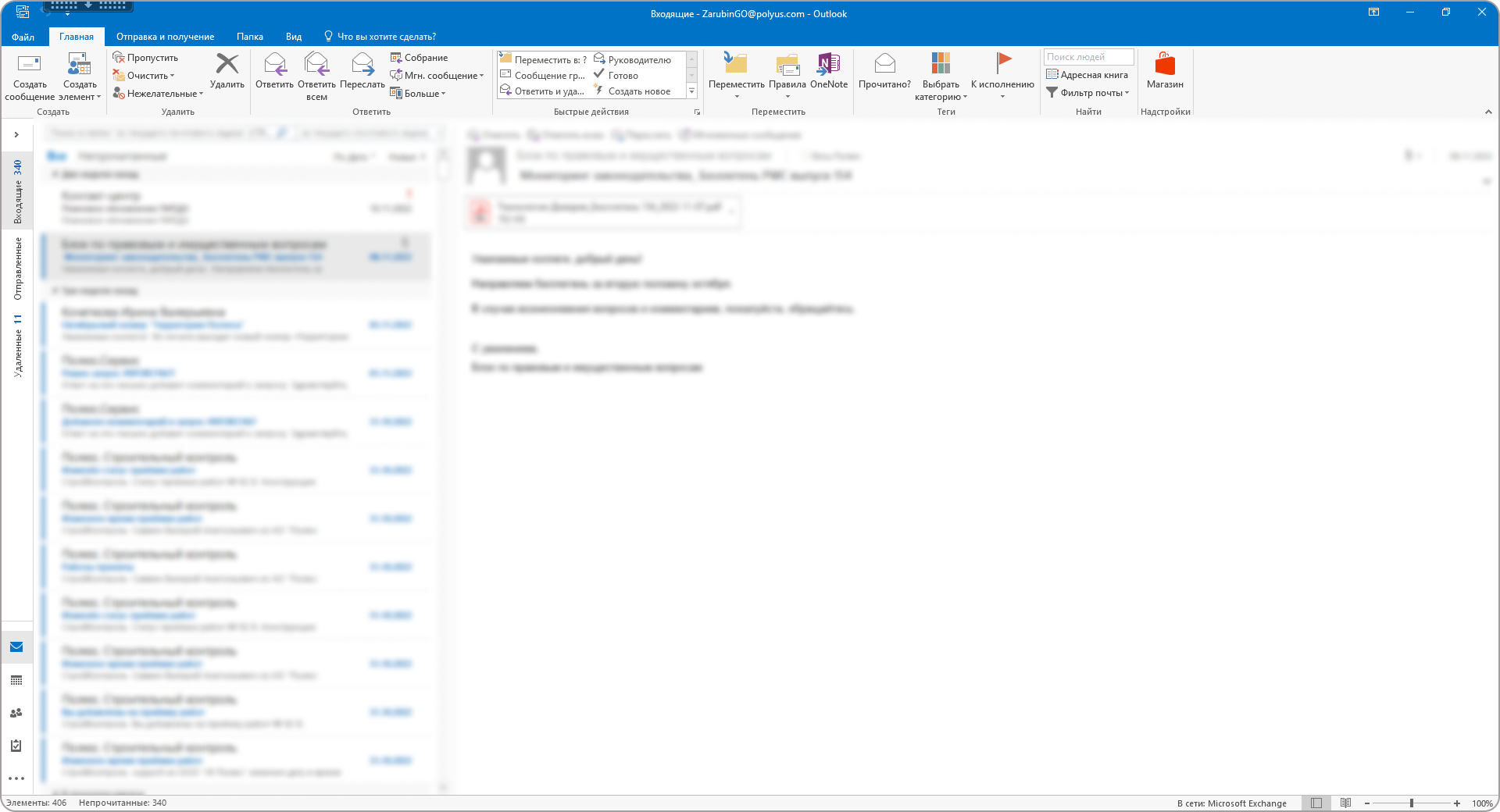
Отройте в приложении Outlook календарь в левом нижнем углу, нажав на кнопку календаря  .
.
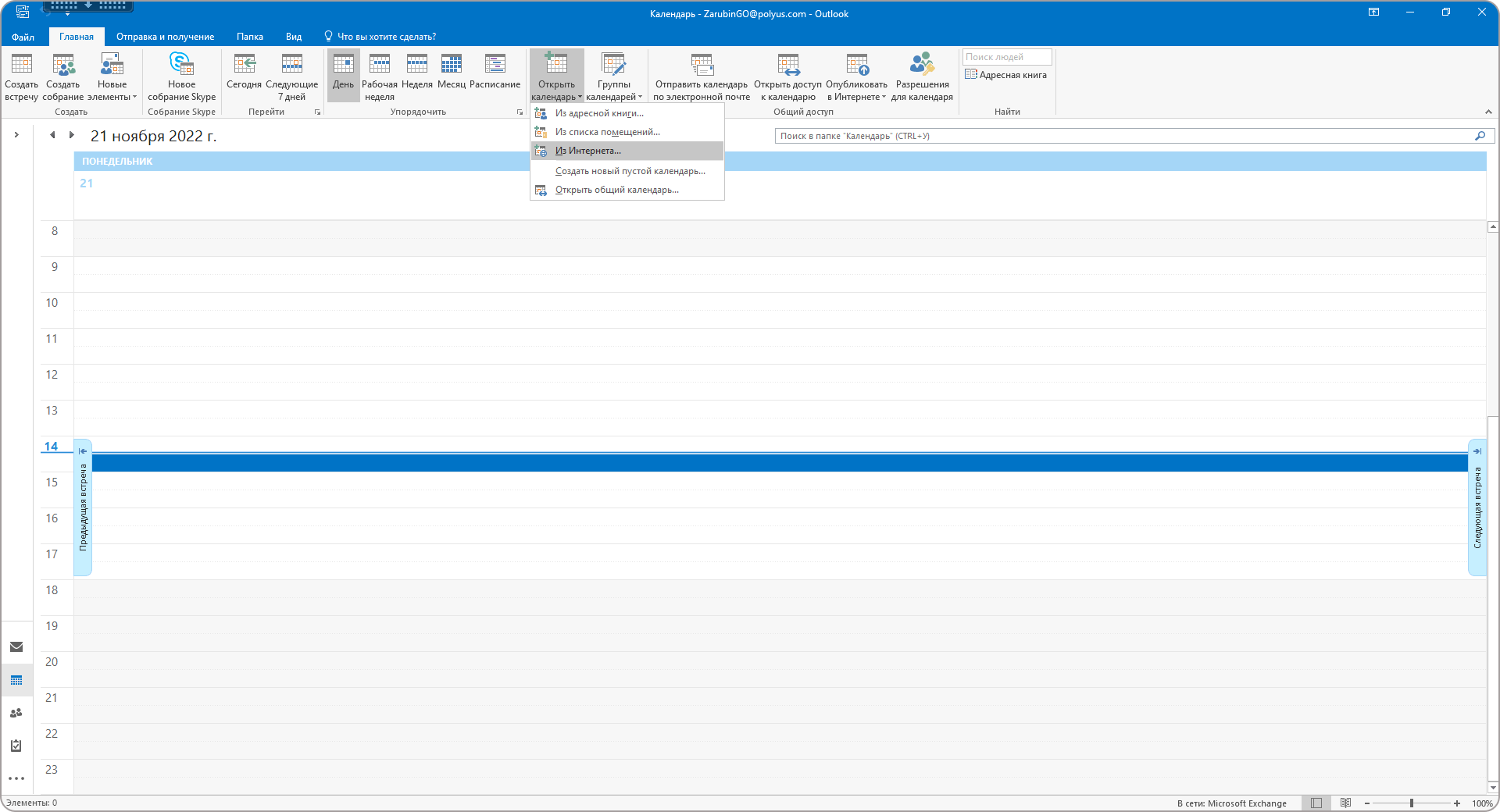
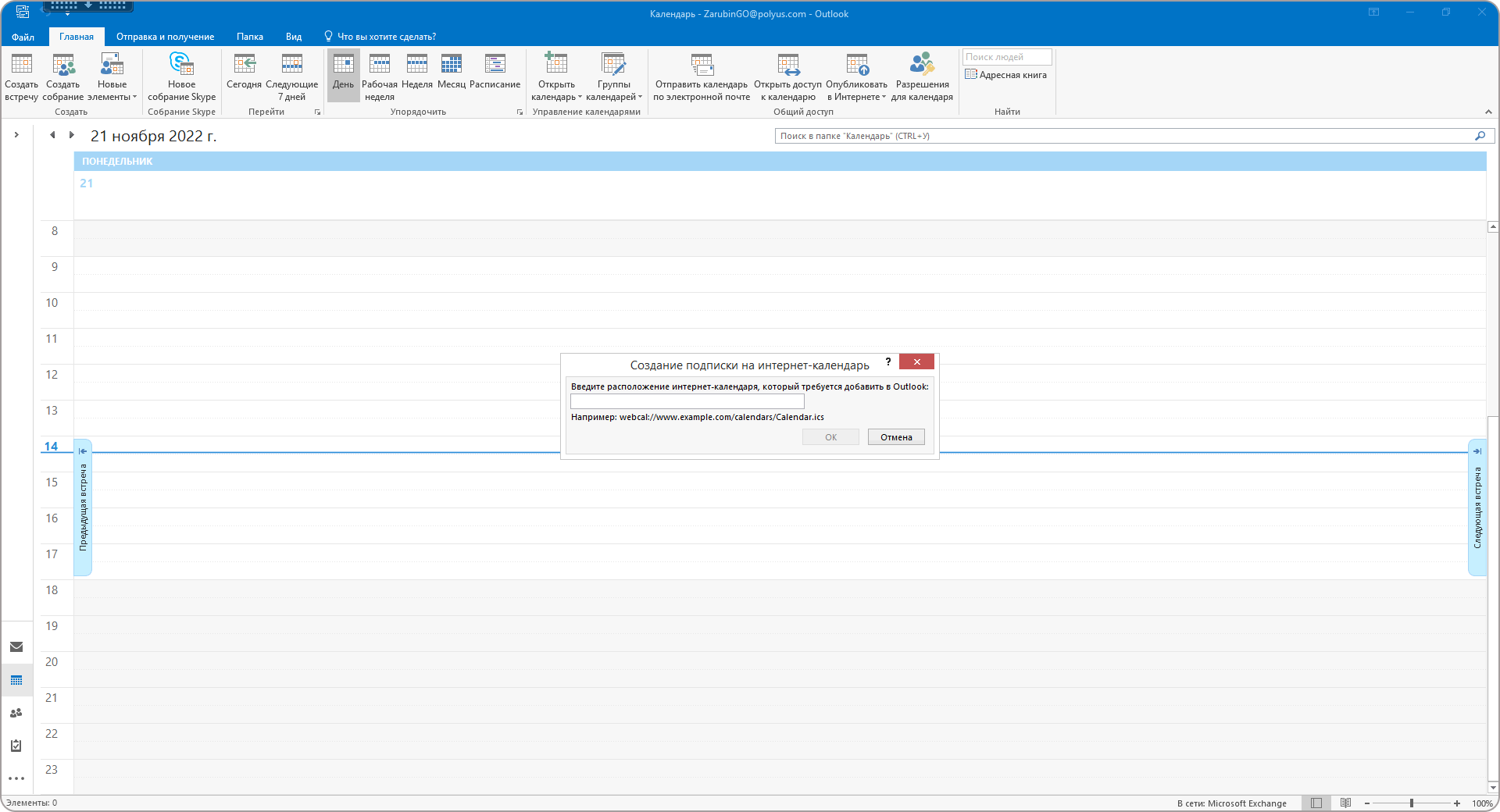
Далее нажмите «Открыть календарь» и в ниспадающем списке выберите «Из Интернета…».
В появившееся поле вставьте ссылку, скопированную из электронного письма.
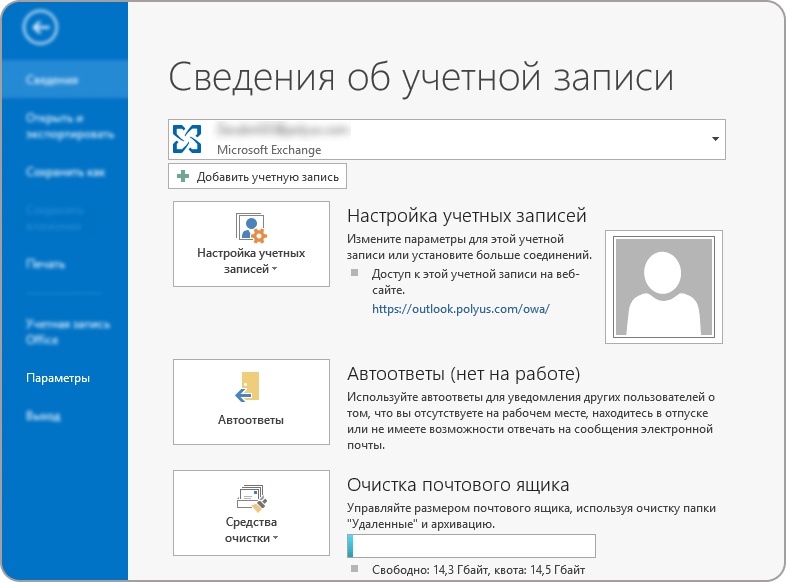
Далее необходимо настроить календарь таким образом, чтобы он обновлялся каждую минуту. В противном случае календарь может работать некорректно. Зайдите в меню «Файл» в правом верхнем углу Outlook и найдите там «Параметры».
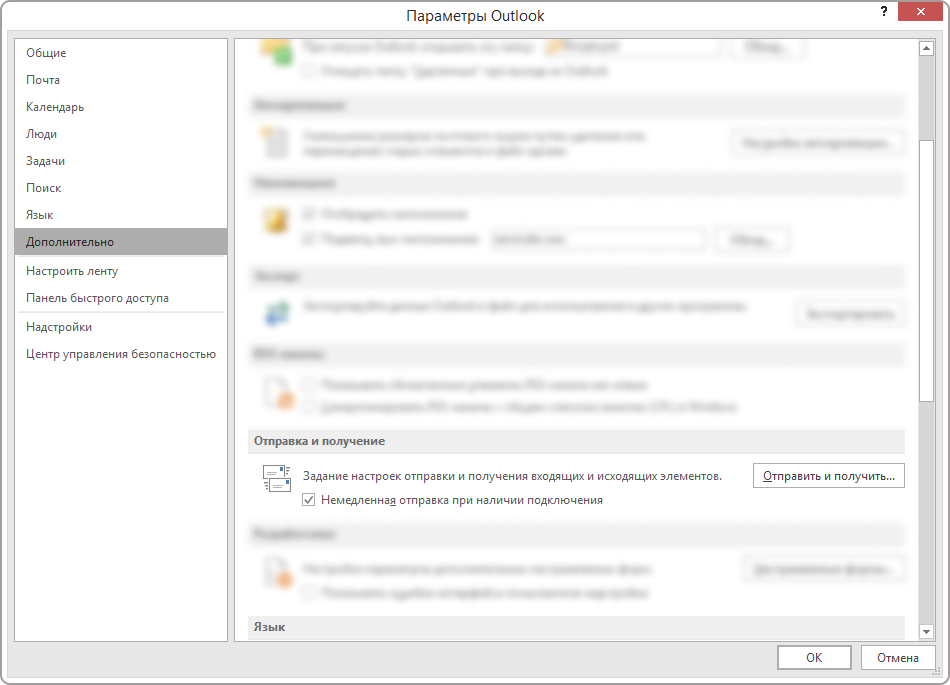
В параметрах откройте страницу «Дополнительно» и там найдите раздел «Отправка и получение». Нажмите кнопку «Отправить и получить».
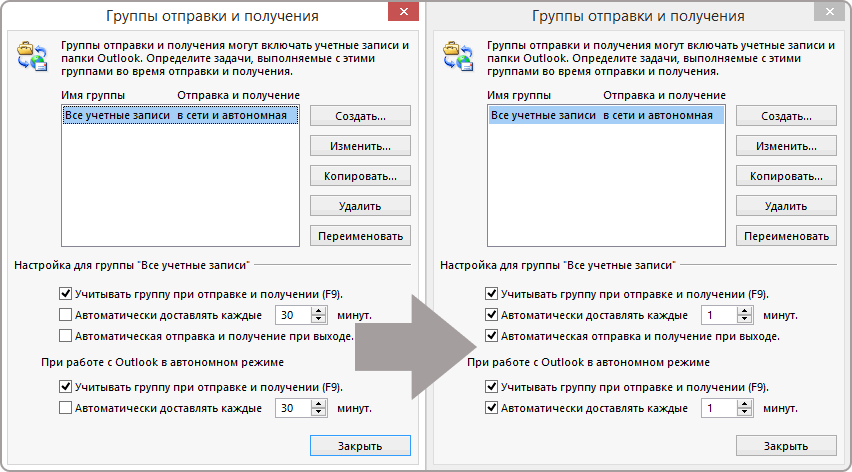
В открывшемся меню заполните чекбоксы так, как указано ниже. Не забудьте выставить автоматическую доставку на 1 минуту.