Создание документации
Документация в приложении может формироваться на основе одной или нескольких форм. В зависимости от типа формы, меняется набор формируемых документов:
Замечания: журнал выдачи предписаний, отчёт о работе инженеров СК и предписание.
Приёмка работ: отчёт о работе инженеров СК.
Испытания: заявка на лабораторное испытание, отчёт о работе инженеров СК, отчёт о загруженности инженера лабораторного контроля в разрезе видов проведенных испытаний (сводный и ежемесячный), отчёт о загруженности инженера геодезического контроля в разрезе видов проведенных испытаний, реестр заявок на геодезические работы.
Входной контроль: акт М7, акт входного контроля, журнал входного контроля, отчёт о работе инженеров СК.
Документация формируется однотипно, для примера рассмотрим формирование документов для замечаний.
Для создания документа на основе одного замечания, нажмите на форму правой кнопкой мыши и в контекстном меню выберите «Сформировать документ».
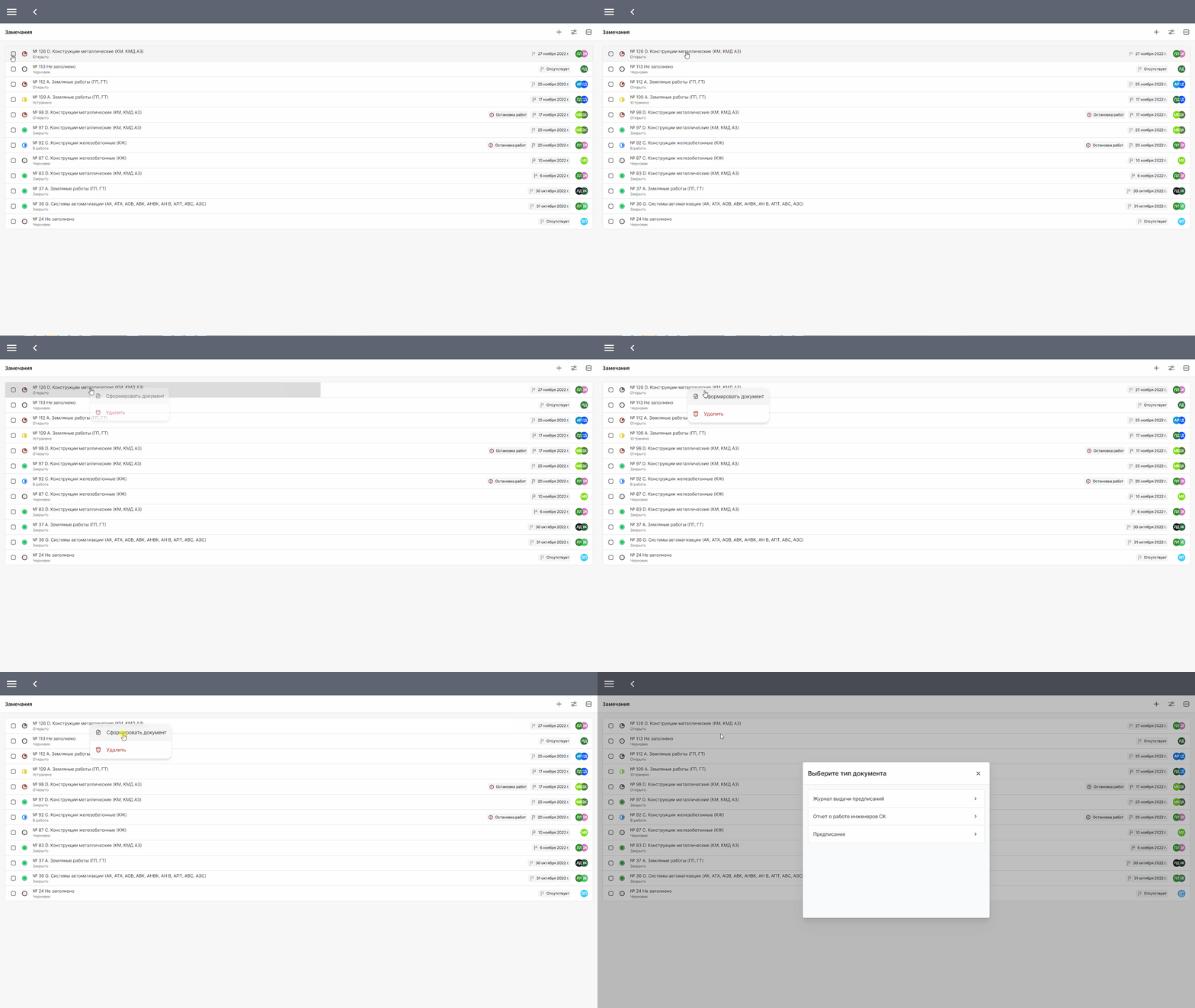
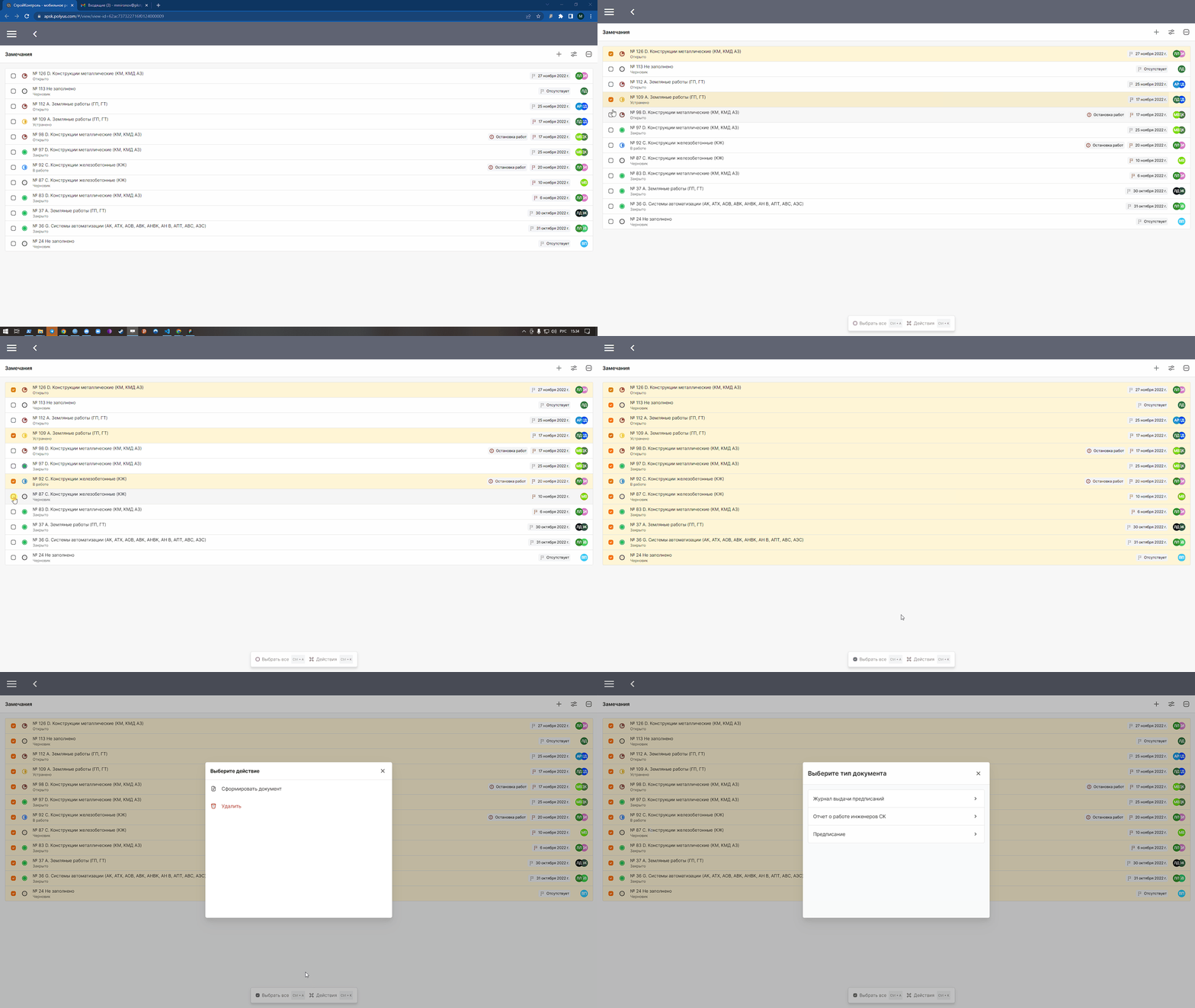
Чтобы создать документ на основе нескольких замечаний,
вы можете выбрать конкретные замечания или нажать сочетание клавиш CTRL+A, чтобы выбрать все.
После этого надо внизу нажать кнопку «Действия» или сочетание клавиш CTRL+K. В появившемся меню выберите «Сформировать документ».
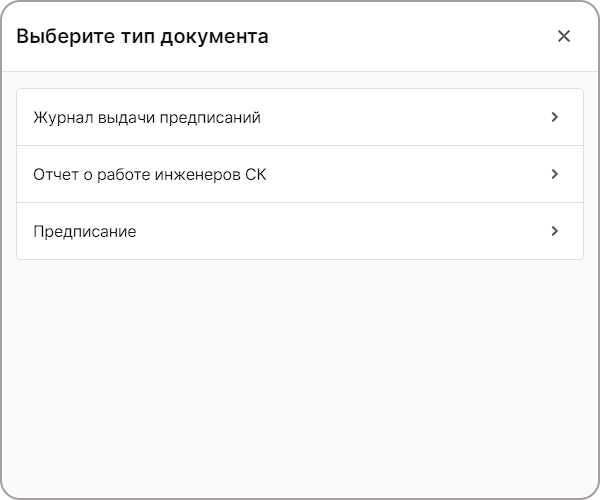
После этого появится меню с вариантами документации. В случае с замечаниями оно будет выглядеть так:
Перед формирование документа необходимо заполнить форму из трёх полей: название документа, номер документа, дата, — последние два поля обязательны для заполнения.
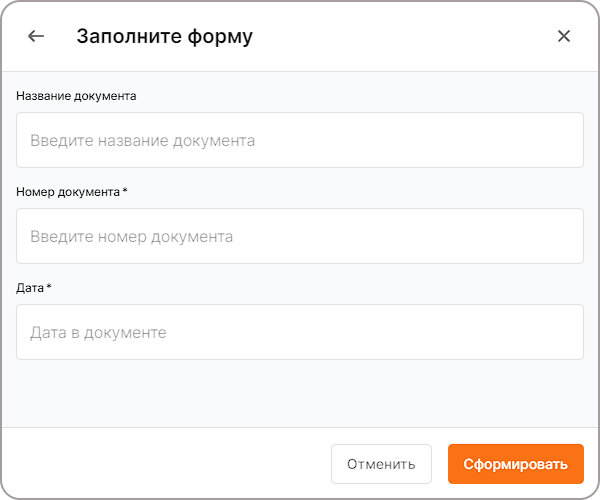
После этого нажмите «Сформировать» и через некоторое время документ появится в разделе «Документооборот», в котором его можно скачать. Подробнее об этом разделе можно почитать в соответствующей инструкции — Документооборот.
Фильтрация
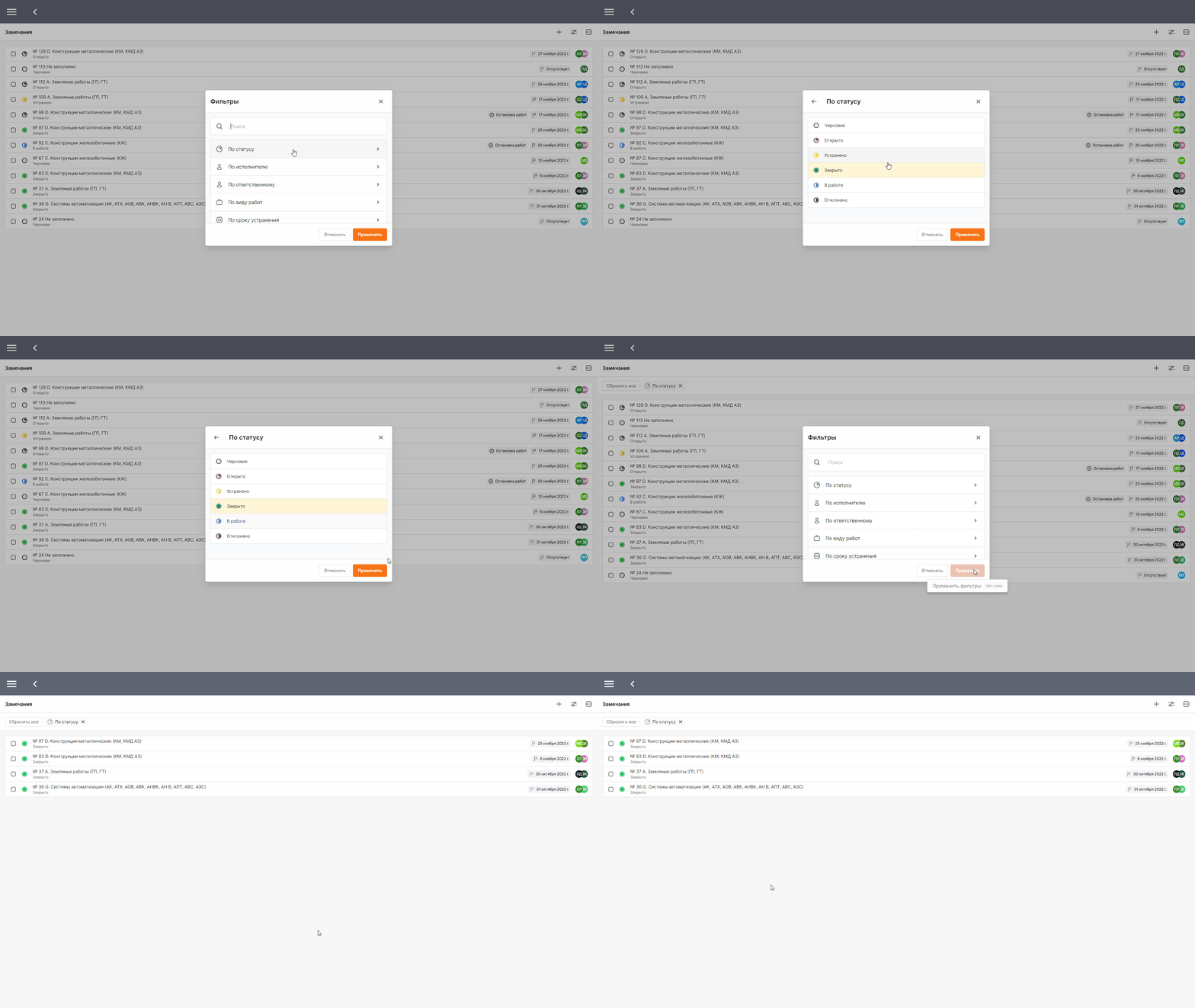
Чтобы формировать документацию было удобно, в приложении есть функция фильтрации форм.
Чтобы вызвать меню фильтров нажмите клавишу F или кнопку «Фильтр» в правом верхнем углу.
Для каждого типа формы идут свои собственные фильтры:
Замечания: по статусу, по исполнителю, по ответственному, по виду работ, по сроку устранения, критичное и приостановка работ, — последние два фильтра — это чекбоксы, которые позволяют найти замечания, в которых поставлена критичность и/или из-за которых требуется приостановка работ.
Приёмка работ: по статусу, по представителю генподрядчика, по представителю заказчика, по номеру акта, по виду работ.
Испытания: по статусу, по типу испытаний, по исполнителю, по дате создания.
Входной контроль: по статусу, по МТР, по участку, по организации поставщика, по материально-ответственному лицу, по инженеру ОВиСК.
Фильтрация для замечаний по статусу «Закрыто» будет выглядеть следующим образом: