Установка приложения и вход в систему
Начало работы
Программный комплекс состоит из серверной части, веб-интерфейса и мобильных приложений. Чтобы открыть веб-приложение в браузере, перейдите по ссылке или скопируйте и вставьте ссылку в адресную строку:
apsk.polyus.com
Мобильные приложения будут предустановлены на ваших устройствах.
Вход в систему
Пользовательское приложение доступно всем участникам проекта. В нем осуществляется работа непосредственно с проектом, проектной документацией, замечаниями, предписаниями, отчетами и прочим. Для входа в приложение:
на персональном компьютере пройдите по ссылке из прошлого пункта,
на планшете/смартфоне установите по ссылкам из прошлого пункта приложение «СтройКонтроль» и запустите его.
Если вы входите в приложение через корпоративное мобильное устройство, то вам необходимо ввести полный URL вашей компании:
apsk.polyus.com
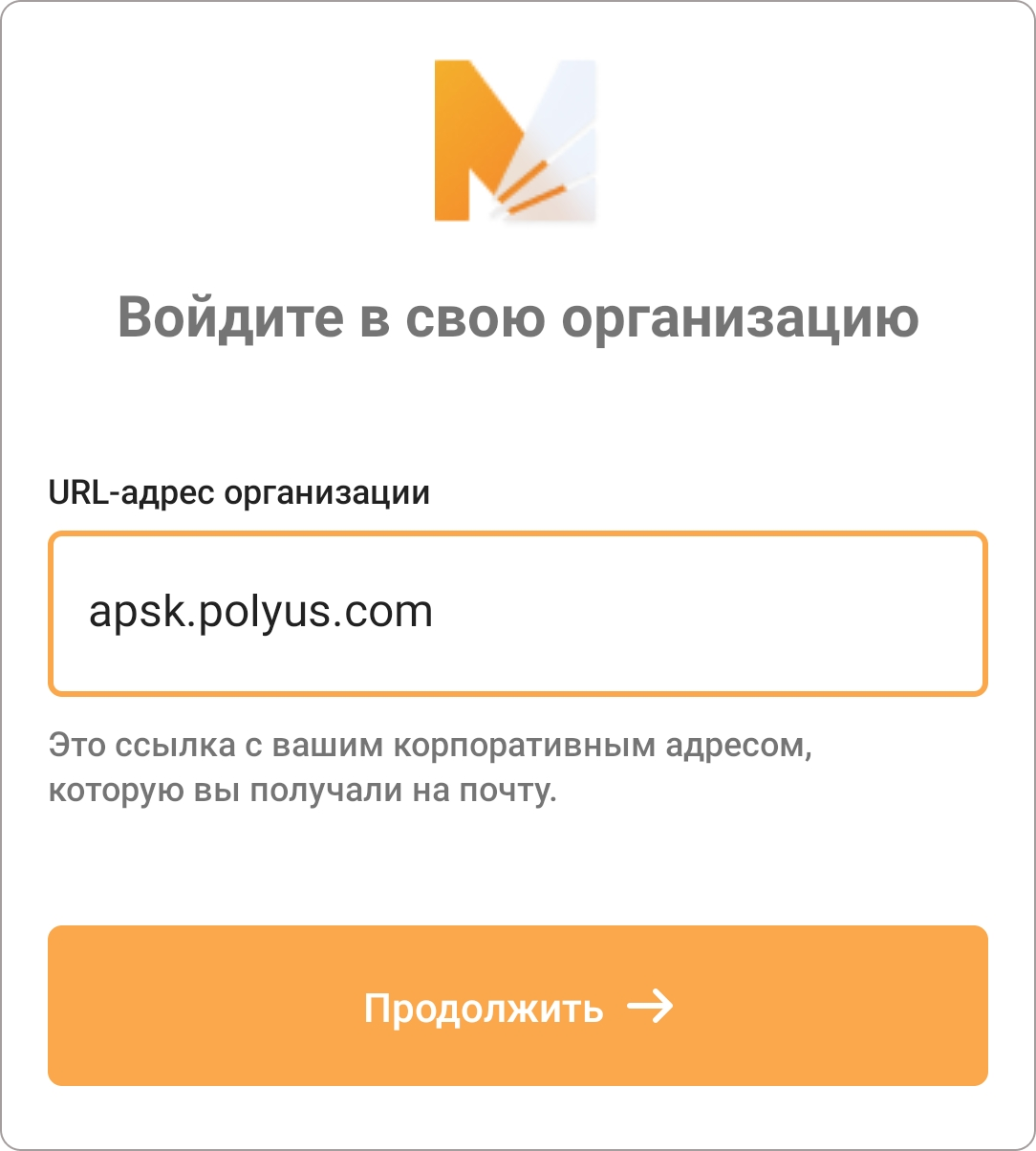
Дальше инструкция делится на внутренних и внешних сотрудников.
Для внутренних сотрудников
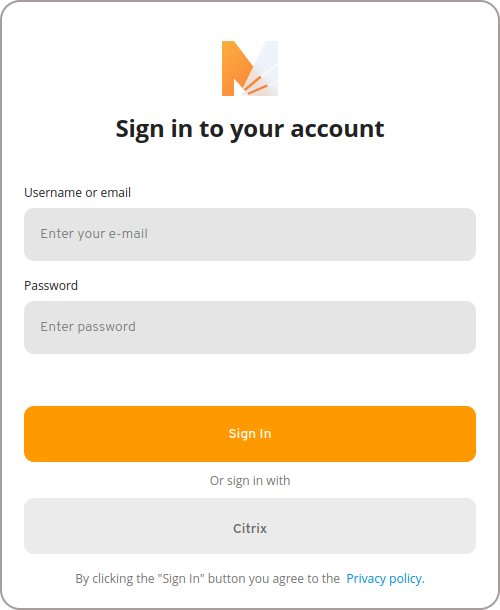
Чтобы пользоваться системой внутреннему сотруднику, надо войти в приложение через Citrix. Нажмите на экране в самом низу кнопку Citrix (Рис. 2).
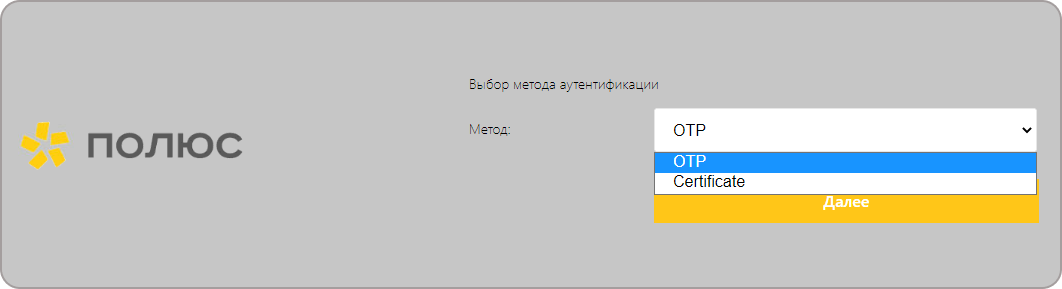
После перехода в Citrix вам надо будет выбрать метод двухфакторной аутентификации — OTP или Certificate.
OTP — это одноразовый пароль (от англ. One Time Password). Этот пароль можно получить в приложении Citrix SSO, Google Authenticator на вашем рабочем устройстве;
Certificate — это файл-ключ, который находится в памяти вашего устройства. Как правило, этот файл находится на специальной ключ-флешке.
Примечание
Метод входа Certificate недоступен с мобильного устройства.
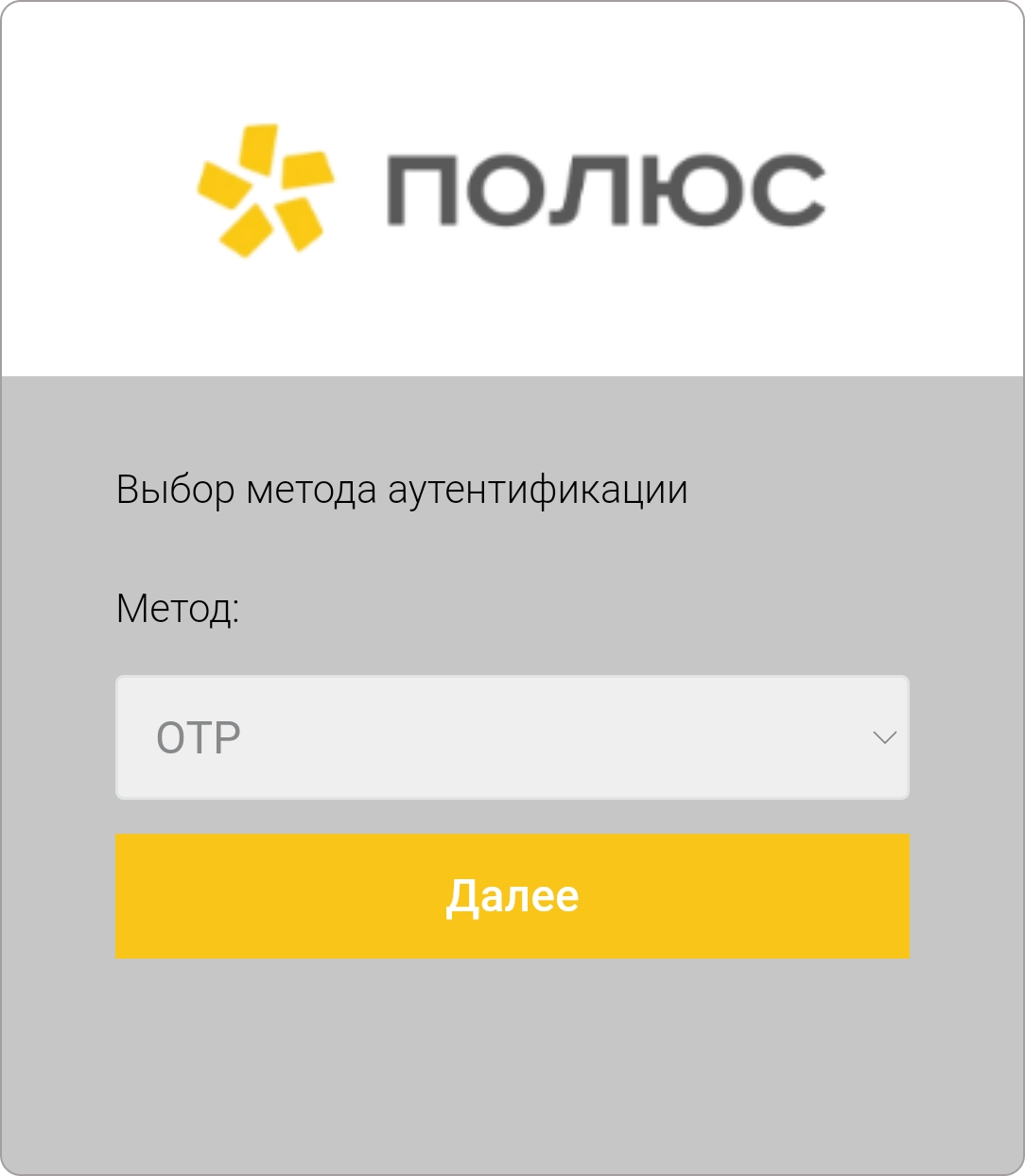
Выберите метод, который подходит вам и далее вы перейдёте на следующий экран.
На примере ниже мы используем для входа OTP. После ввода одноразового пароля нажмите кнопку Вход.
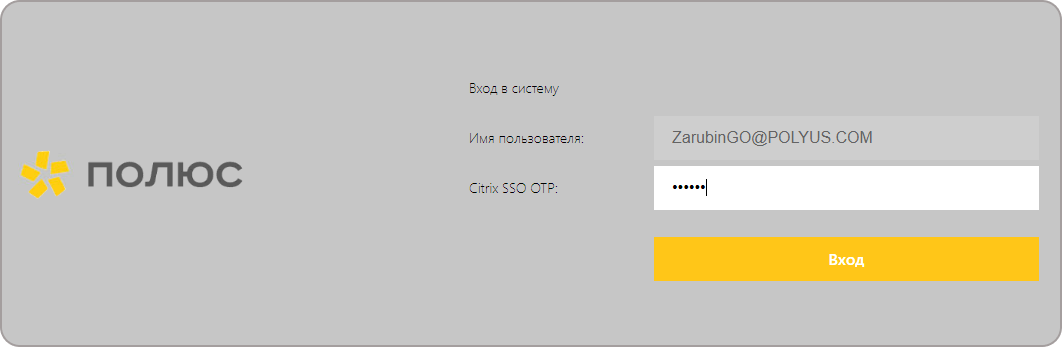
Далее запустится процесс синхронизации и после его завершения вы можете пользоваться приложением.
Примечание
Если вы внутренний сотрудник, то данные для входа автоматически будут вводится на вашем устройстве. От вас требуется только пройти двухфакторную аутентификацию.
Для внешних сотрудников
Для входа внешний сотрудников Citrix не требуется. Вы сразу вводите выданные Email и Пароль в окне ниже. После ввода нажмите кнопку Sign In.
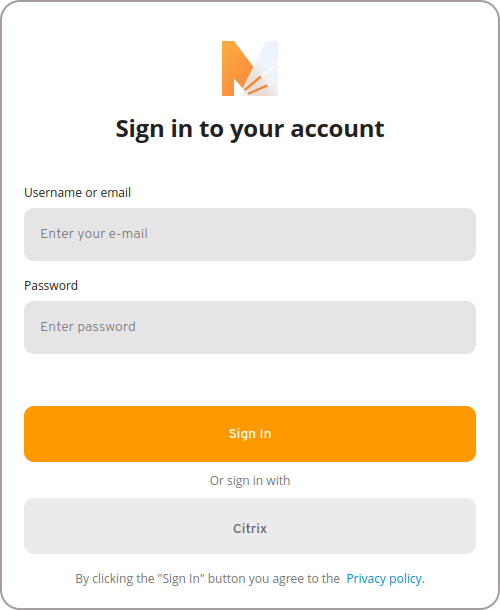
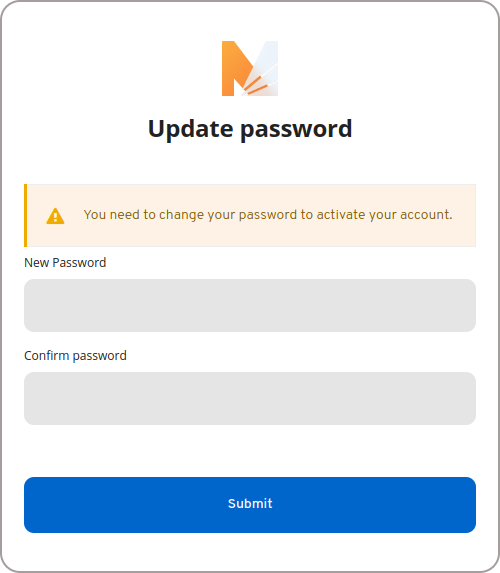
Далее вам необходимо придумать пароль для своего аккаунта. Дважды введите свой новый пароль в поля ниже.
На следующем окне вас попросят установить на своё мобильное устройство приложение для двухфакторной аутентификации.
Для установки можете найти приложения сами в PlayMarket или AppStore, либо перейти по ссылкам:
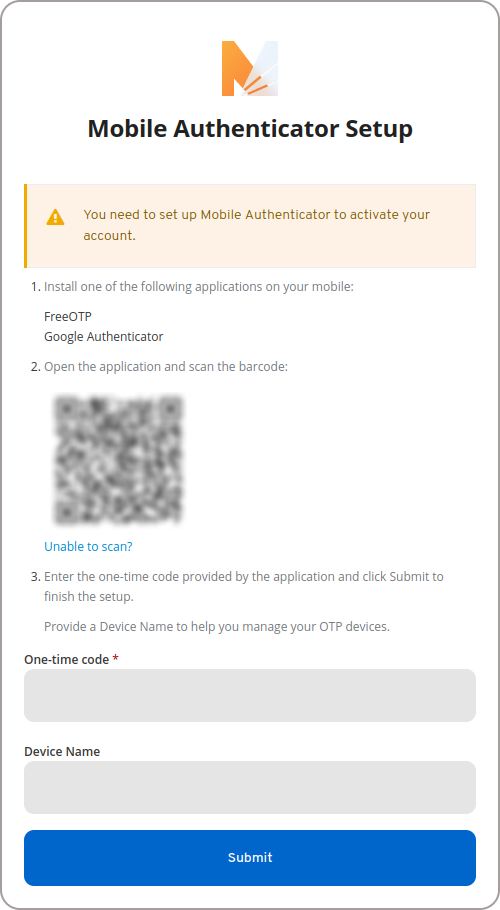
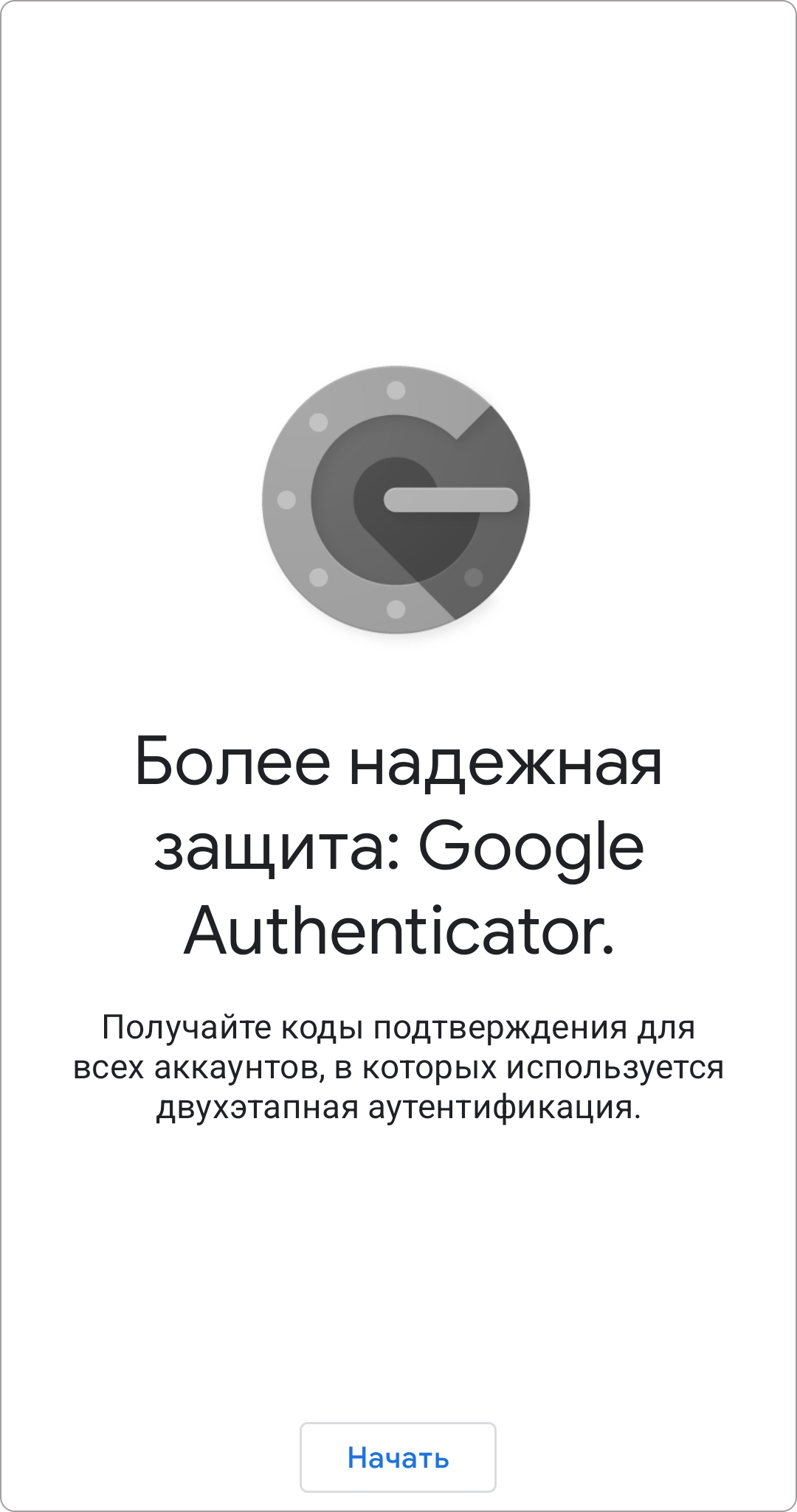
Для примера мы используем Google Authenticator. После установки и первого запуска приложения нажмите кнопку Начать.
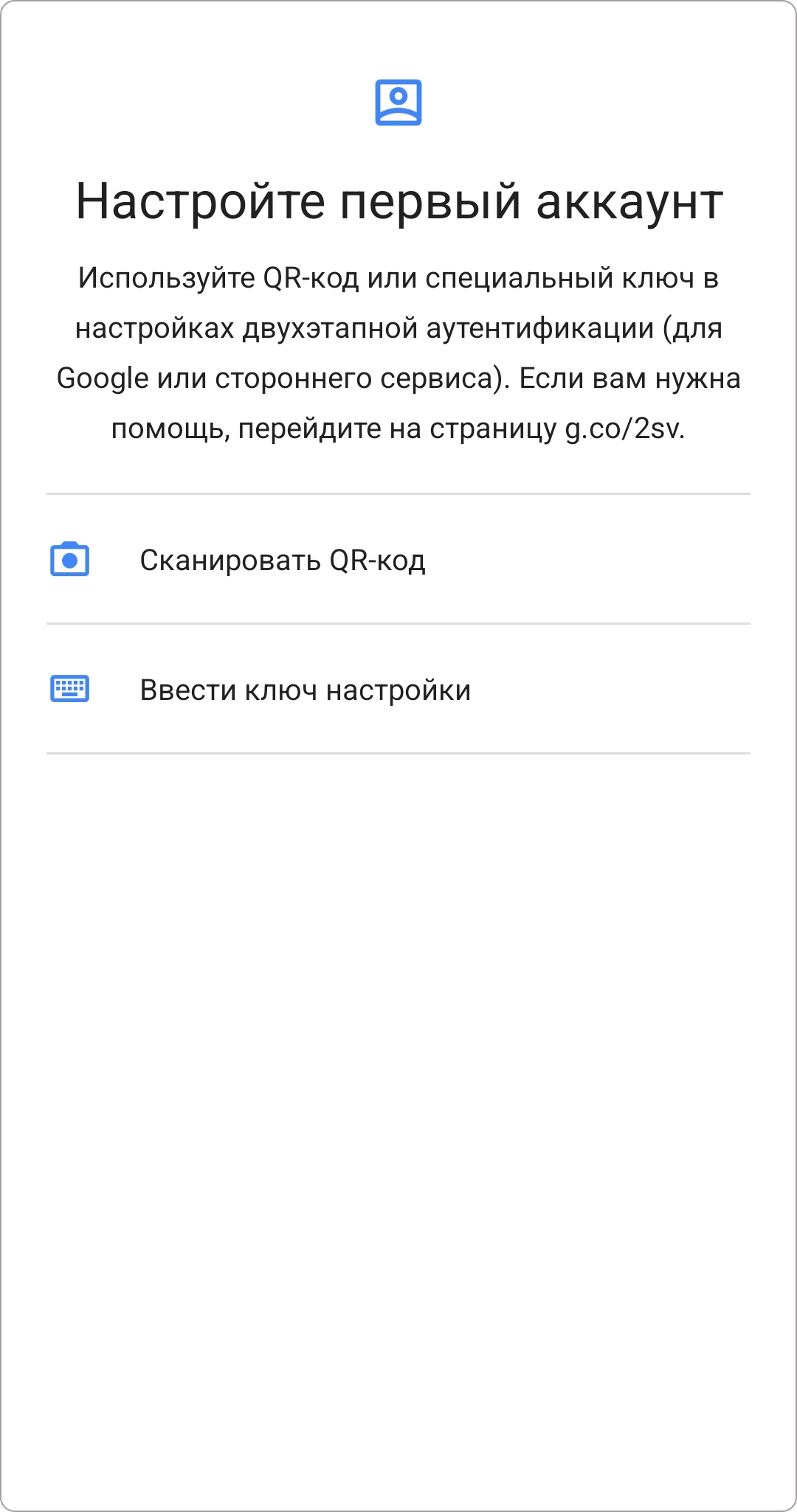
Далее нажмите кнопку Сканировать QR-код (Рис. 10) и наведите камеру на QR-код из приложения (Рис. 8).
После этого в поле One-time code (Рис. 8) надо будет ввести код, который выдаст Google Authenticator, и нажать кнопку Submit.