Создание формы испытания
Чтобы создать форму испытания, в разделе главного меню «Испытания» нажмите на иконку плюса (Рис. 1) или на клавишу «C» на клавиатуре, если работаете за компьютером.
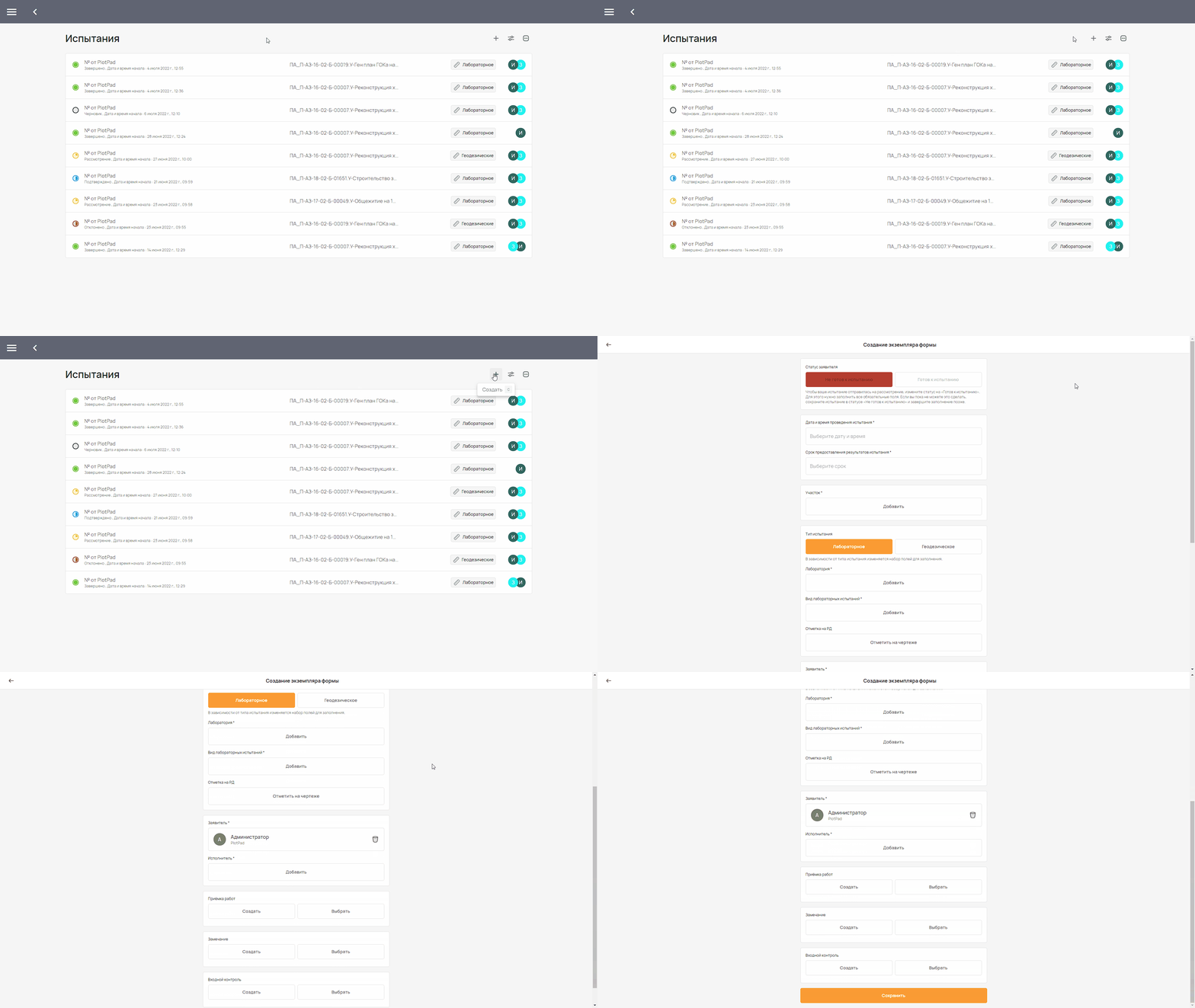
После этого перед вами откроется сама форма.
Заполнение формы
В самом начале вы выбираете тип испытания. В зависимости от выбранного типа, меняются пункты для заполнения. Типы испытания:
Лабораторное испытание включает в себя поля: лаборатория, вид лабораторных испытаний, объём испытаний, участок, отметка на РД, вложения.
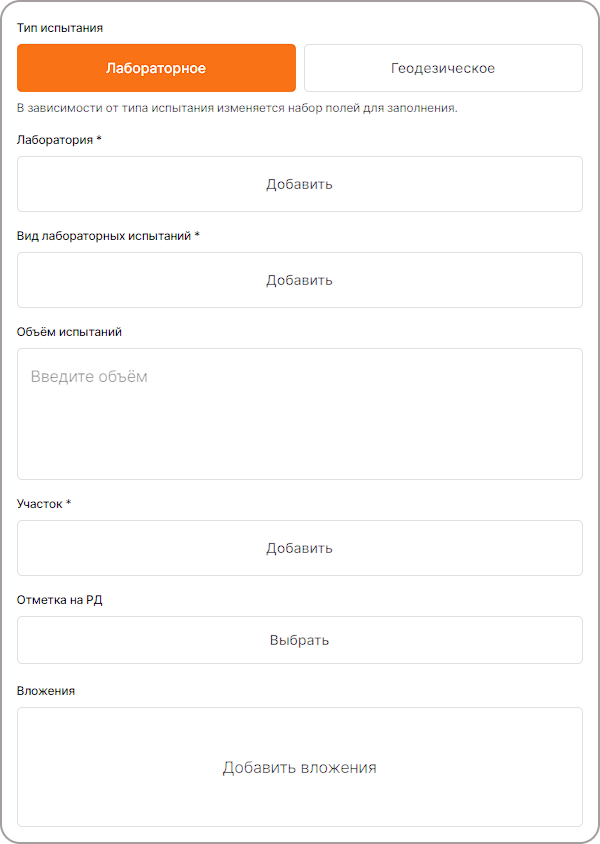
Рис. 2. Типы испытаний: лабораторное
Примечание
Обязательные поля помечены звёздочкой — «*», а в тексте документации они выделяются жирным шрифтом.
Геодезическое испытание включает в себя поля: описание объекта съёмки, участок, отметка на РД и вложения.
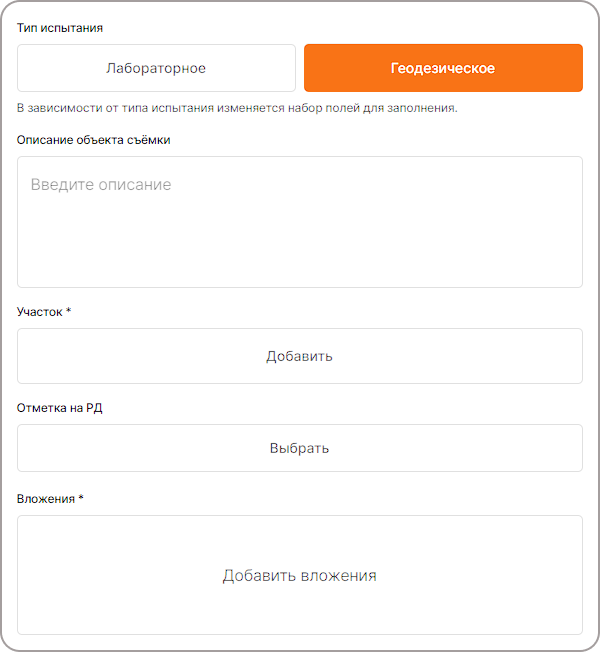
Рис. 3. Типы испытаний: геодезическое
Примечание
Работа с РД и чертежами описывается в разделе Работа с чертежами.
Далее заполняются поля Дата и время проведения испытания и Срок предоставления результатов испытания. Эти поля обязательны для заполнения.
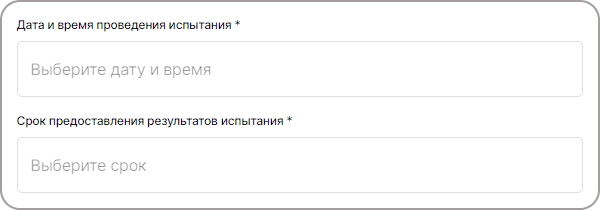
Рис. 4. Дата и срок После этого вы заполняете группу ответственных лиц: Заявитель, Исполнитель и Представитель авторского надзора.
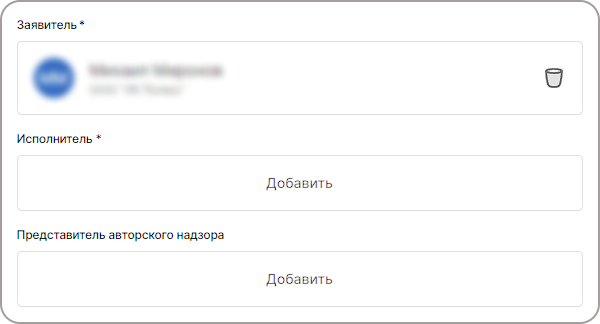
Рис. 5. Ответственные лица В самом конце вы выставляете «Статус заявителя». После заполнения всех обязательных полей кнопка станет активной.
Если какой-то обязательной информации не хватает, то форму испытания можно частично заполнить сейчас, сохранить и завершить заполнение потом.
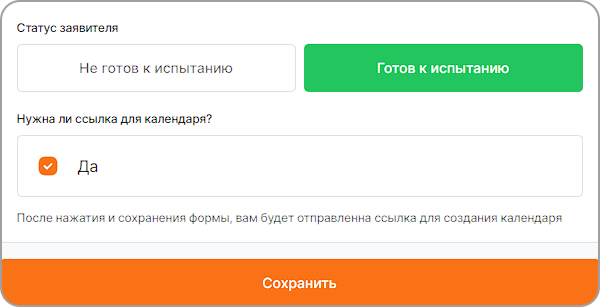
Рис. 6. Статус заявителя Примечание
После переключения «Статуса заявителя» на «Готов к испытанию», ответственные лица получат уведомления на почту о начале испытания.
После того, как форма будет готова к испытанию, вам предложат отправить на почту ссылку для создания календаря в Outlook. Подробнее об этом можно прочитать в разделе Создание календаря в Outlook.