Создание формы приёмки работ
Чтобы создать форму, нажмите на иконку плюса или на клавишу «C» на клавиатуре, если работаете за компьютером. После этого перед вами откроется форма для приёмки работ (Рис. 1).
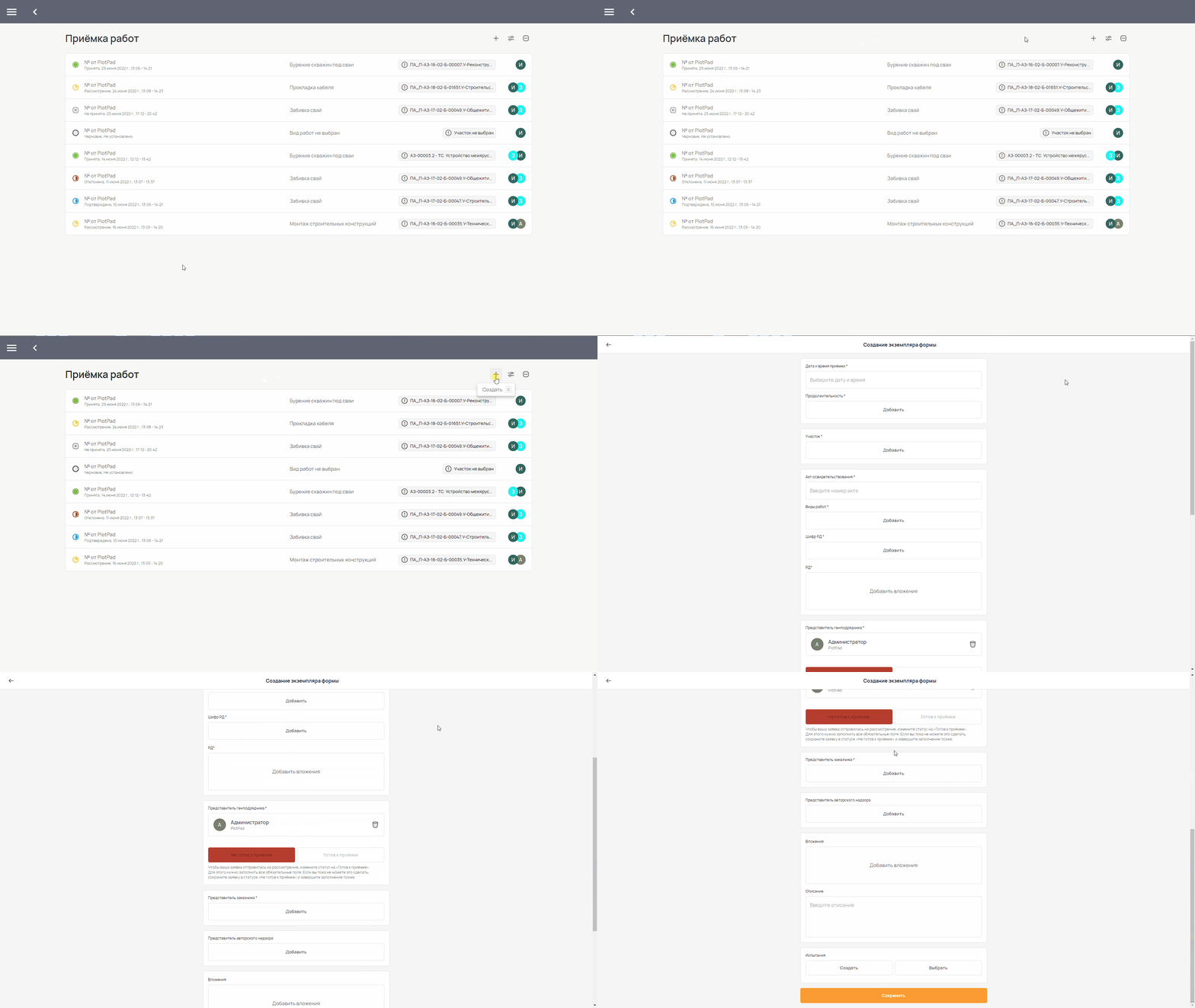
Заполнение формы
В самом начале формы необходимо указать дату и время приёмки и уточнить продолжительность. Эти поля помечены звёздочкой — «*» — это значит, что они обязательны к заполнению.
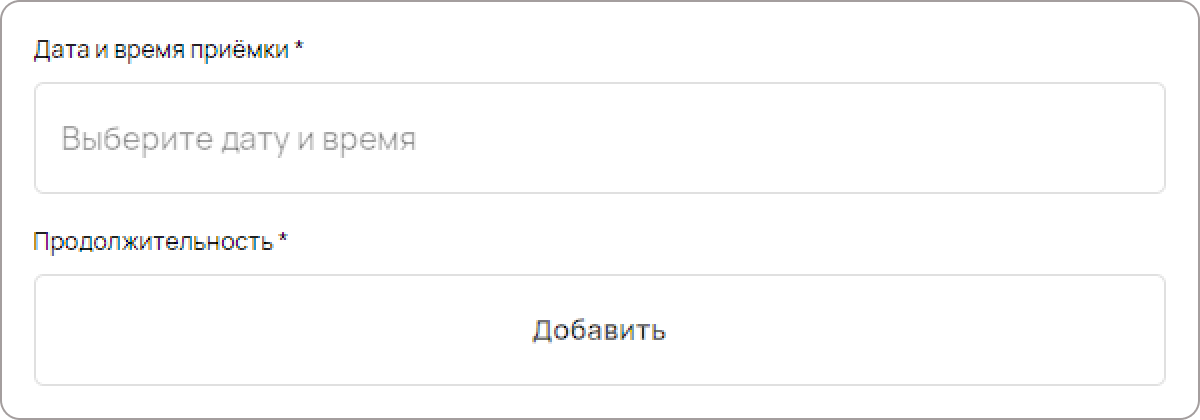
Рис. 2. Поля «Дата и время» и «Продолжительность» Потом добавьте основную информацию о приёмке: участок, акт освидетельствования, виды работ, и отметка на РД. Все пункты в этом блоке обязательно надо заполнить.
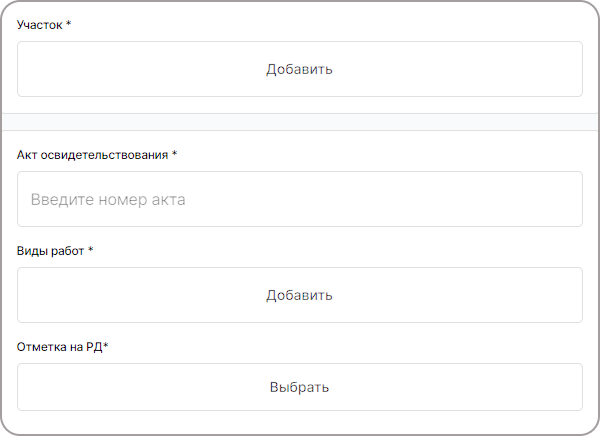
Рис. 3. Основная информация по приёмке работ Внимание
Поле «Акт освидетельствования» заполняется на основе номера акта из системы управления и ведения электронной документации.
После этого надо добавить других интересантов приёмки: представителя заказчика и представителя авторского надзора.
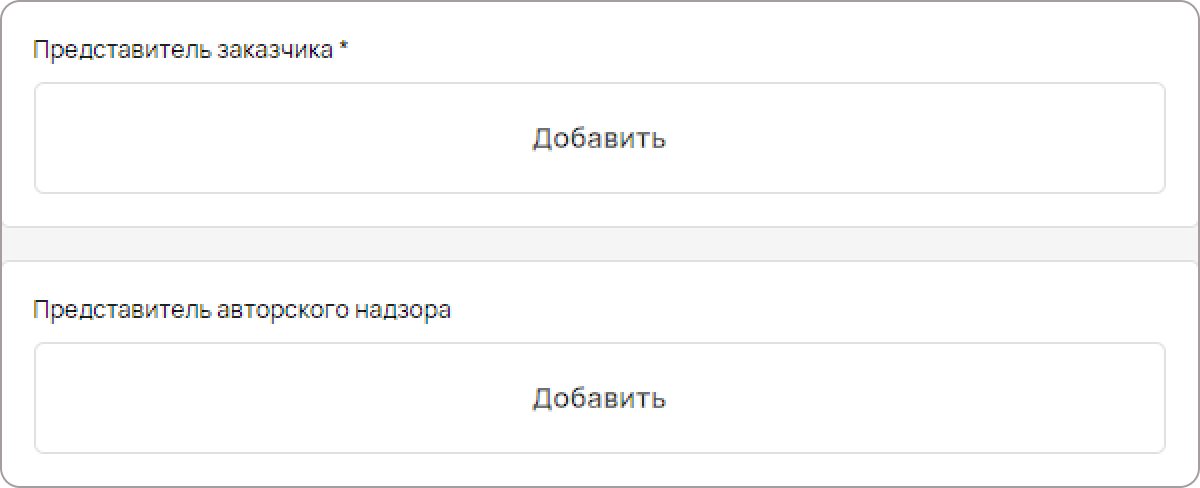
Рис. 4. Основная информация о замечании Примечание
Представителя авторского надзора необязательно включать в эту форму.
Далее в полях «Вложения» и «Описание» можно внести какие-то дополнительные сведения по приёмке. Во вложениях можно добавить фотографии или/и документацию, а в описании расписать текстом какие-то детали.
Эти поля необязательны для заполнения. Если не хватает подобной информации, то их можно пропустить.
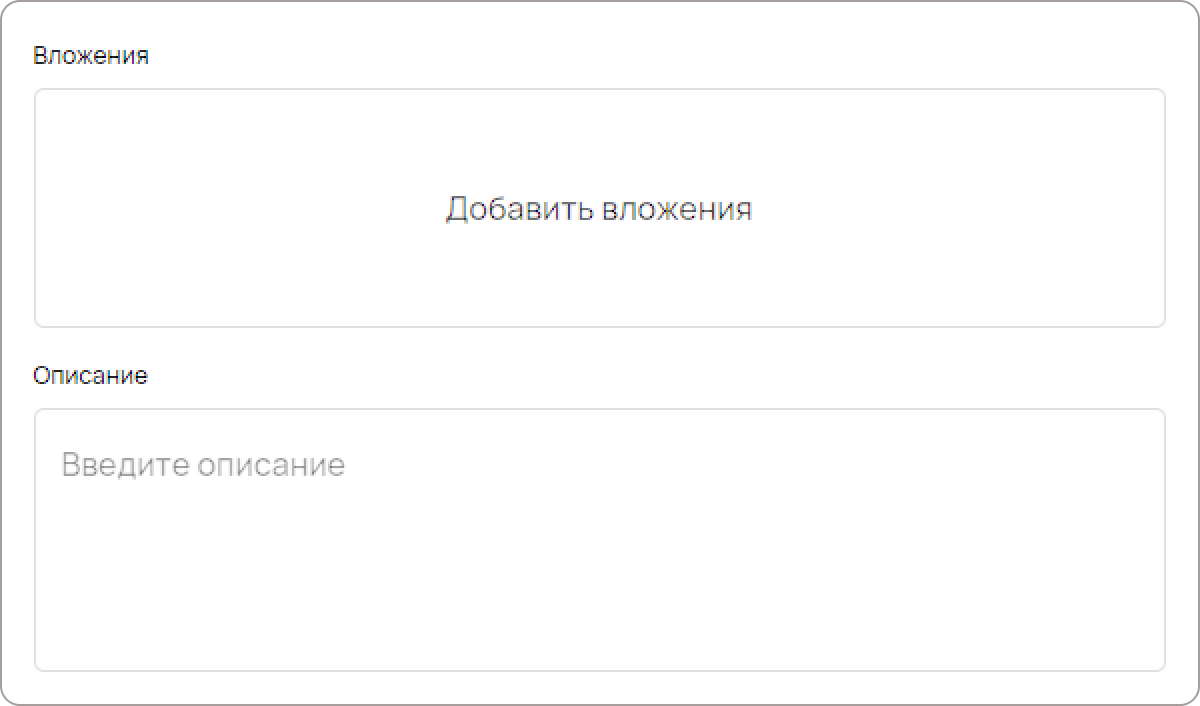
Рис. 5. Вложения и описание Примечание
«Вложения» поддерживают следующие форматы файлов: .dwf; .dwg; .pdf; .jpg; .jpeg; .png; .doc; .docx; .xls; .xlsx.
Если есть необходимость, то вы можете добавить «Испытания». Подробнее о заполнении формы испытания в разделе Испытания.

Рис. 6. Испытания Следующий пункт заполняется автоматически — автор формы приёмки работ по умолчанию является представителем генподрядчика.
Обратите внимание на переключатель. Как только вы заполните все обязательные поля, вы сможете нажать кнопку «Готов к приёмке» и работа над приёмкой начнётся.
Если какой-то обязательной информации не хватает в данный момент, то форму можно сохранить и заполнить до конца позже.
Примечание
После нажатия переключателя, ответственным лицам придут уведомления на почту о начале новой приёмки работ.
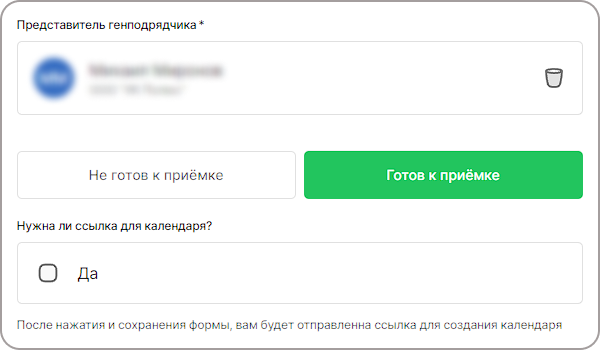
Рис. 7. Представитель генподрядчика
После того, как форма будет готова к приёмке работ, вам предложат отправить на почту ссылку для создания календаря в Outlook. Подробнее об этом можно прочитать в разделе Создание календаря в Outlook.
Редактирование формы
После создания и сохранения формы вы можете заново открыть её и дополнить информацию, добавить форму «Испытания» и «Замечания» и написать в чате остальным участникам этой формы.

Во вкладках «Комиссия» и «Результат» происходит Завершение приёмки работ. Подробнее об этом в следующем разделе.